Kundenbereich.
Neuigkeiten und Fernwartung an einem Ort.

Neuigkeiten, die vor allem dich als bestehenden Kunden betreffen – und der Download für unseren Fernwartungs-Client. Alles an einem Ort, ohne Login.

  • Kein Login nötig
  • Fernwartung in drei Schritten
  • Antwort meist am selben Tag
Lieber direkt sprechen? +43 664 5070414 WhatsApp E-Mail
Was es Neues gibt

Updates, die vor allem unsere bestehenden Kunden betreffen.

Verantwortlich für die Inhalte: Jascha Steudler.

Wähle dein Betriebssystem

Der zu deinem Gerät passende Download wird automatisch hervorgehoben.

Für dich empfohlen

Windows

.exe, direkt startbar und bereits eingerichtet

Herunterladen
Für dich empfohlen

Mac (Intel)

.dmg, für ältere Macs mit Intel-Chip

Herunterladen
Für dich empfohlen

Mac (Apple Silicon)

.dmg, für neuere Macs mit M-Chip

Herunterladen
Für dich empfohlen

Linux

.deb, für Debian/Ubuntu-basierte Systeme

Herunterladen

Nicht sicher, welchen Mac-Chip du hast? Apple-Menü (oben links) → „Über diesen Mac“ → dort steht entweder „Chip“ (Apple M1/M2/M3 = Apple Silicon) oder „Prozessor“ (Intel).

Nur für Mac und Linux

Server-Konfiguration importieren

Damit sind ID-Server, Relay-Server und Key in RustDesk auf einmal eingetragen. Erst kopieren, dann zeigt die Anleitung, wo du in RustDesk klickst.

Startseite von RustDesk, die drei Punkte neben der ID sind rot markiert
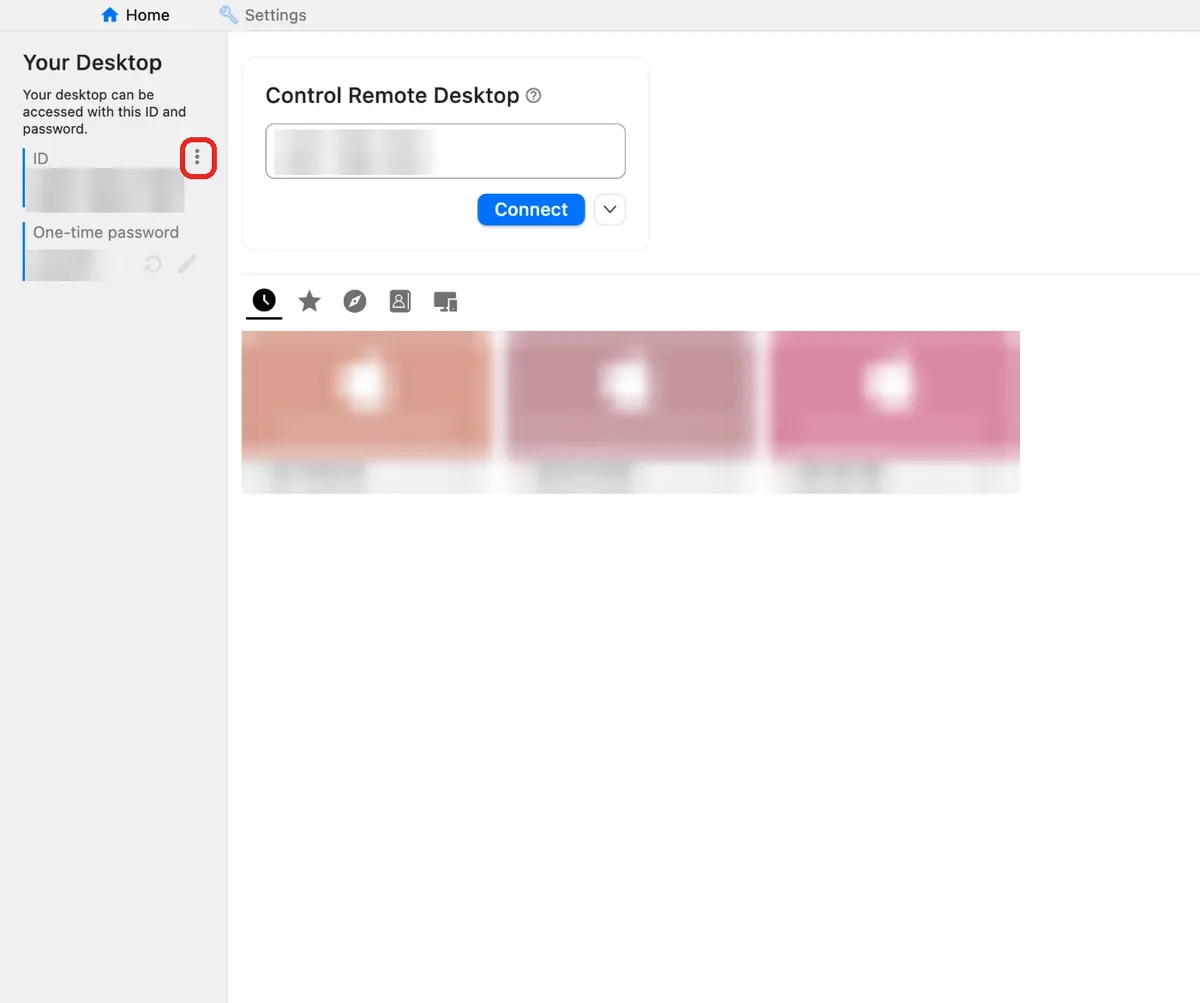
Schritt 2Menü neben der ID öffnenRustDesk starten und neben deiner ID auf die drei Punkte klicken.
Netzwerk-Einstellungen, Network und ID/Relay server sind rot markiert
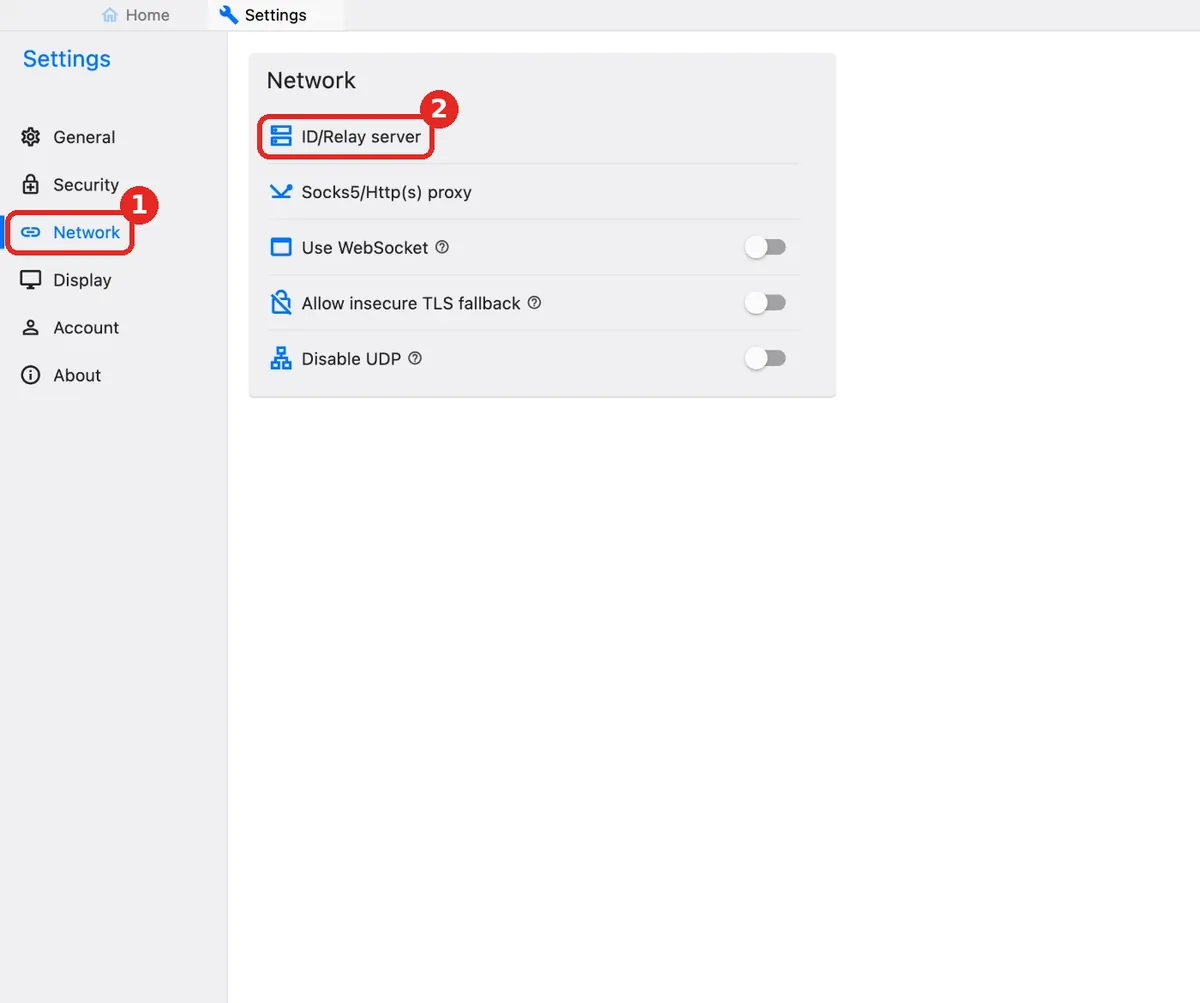
Schritt 3Netzwerk und Server wählenLinks auf „Network“ (Netzwerk) klicken ①, dann auf „ID/Relay server“ ②. Erscheint ein Schloss, zuerst „Entsperren“ klicken.
Leerer Dialog ID/Relay server, das Klemmbrett-Symbol ist rot markiert
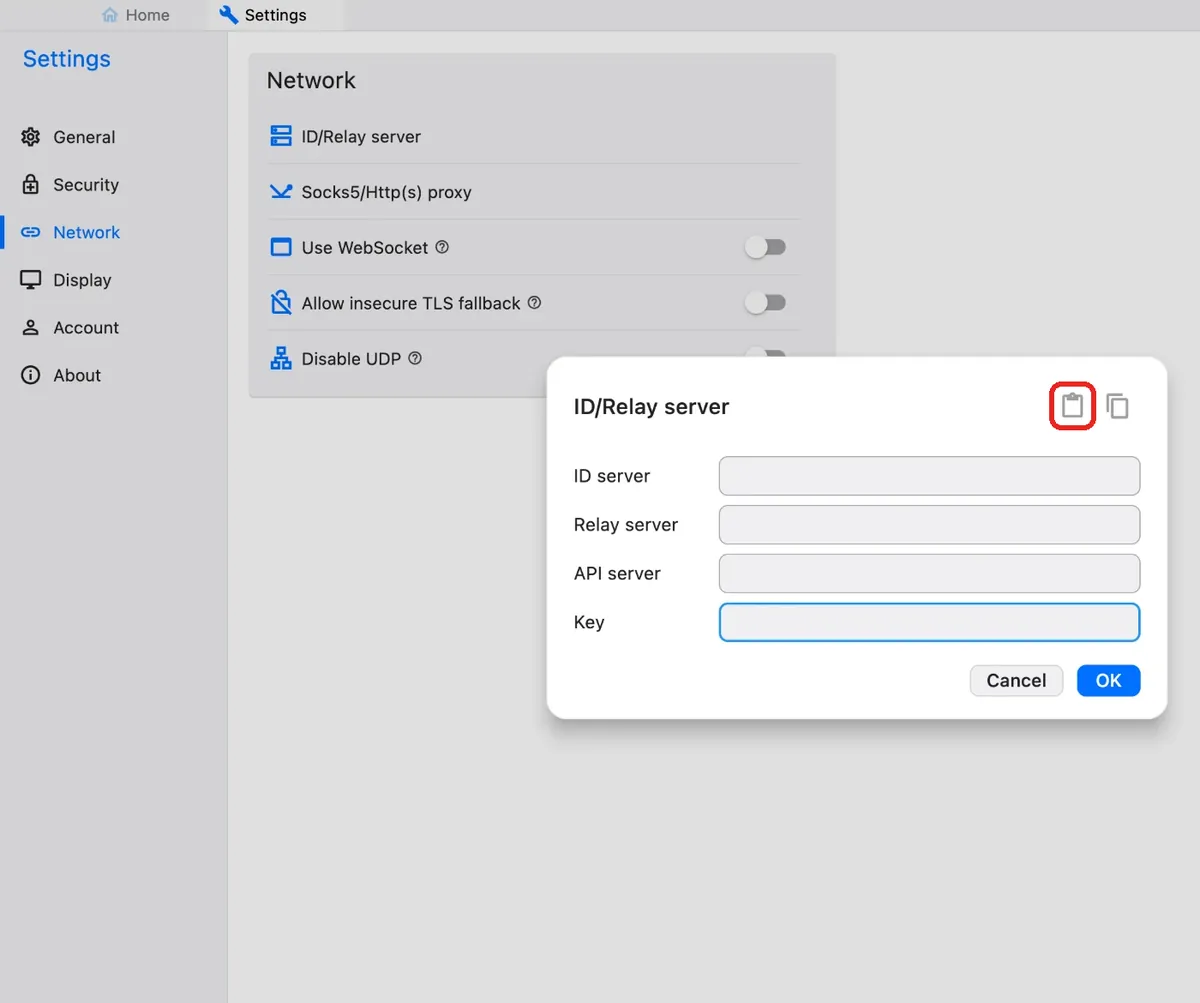
Schritt 4Konfiguration einfügenOben rechts auf das Klemmbrett-Symbol klicken. Die kopierte Konfiguration wird automatisch eingesetzt.
Ausgefüllter Dialog mit Server-Daten, der OK-Button ist rot markiert
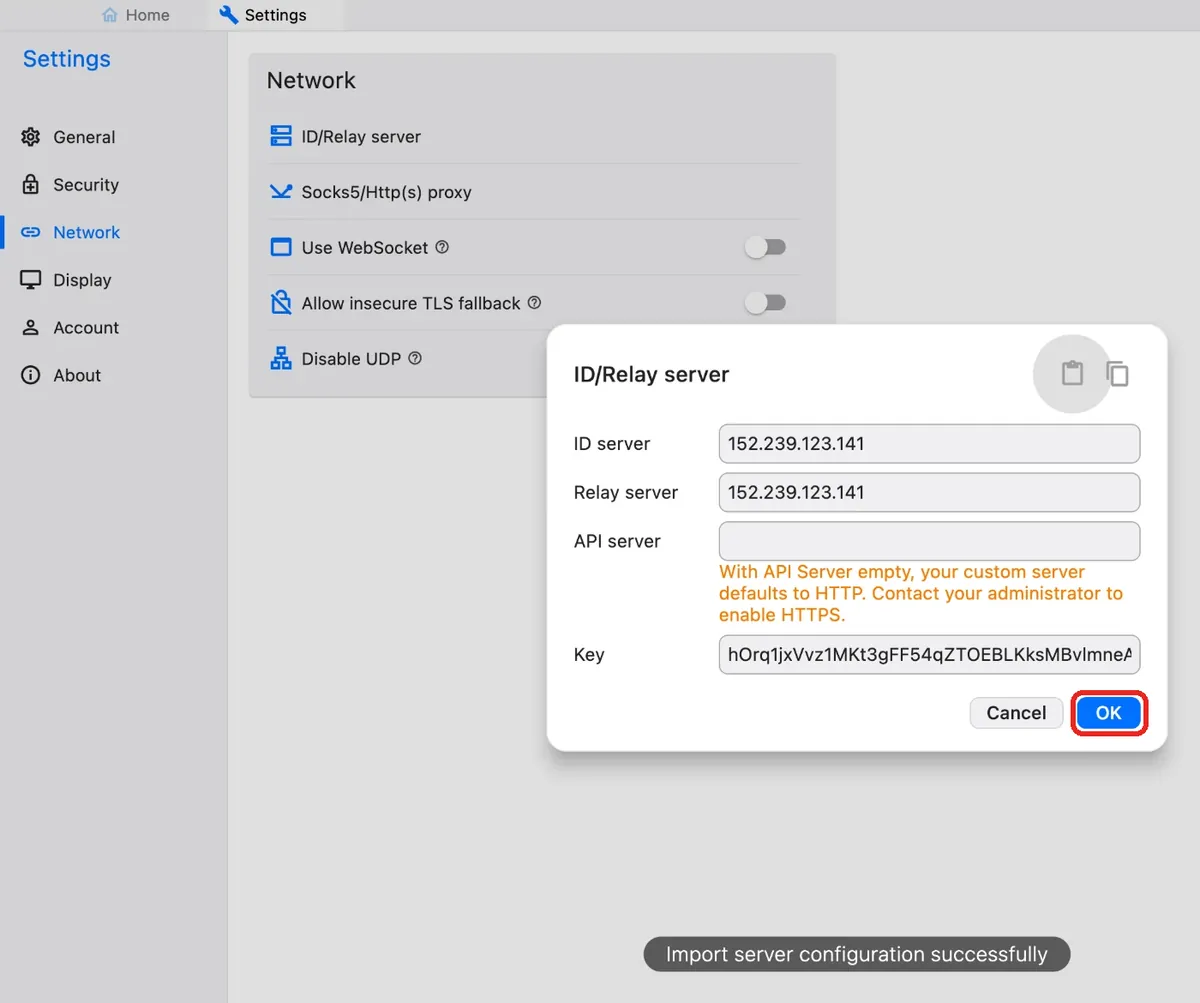
Schritt 5Mit OK speichernAlle Felder sind jetzt ausgefüllt, unten erscheint „Import server configuration successfully“. Auf „OK“ klicken – fertig.
Schritt 1Kopieren
9JSPvp2ZNZWQl5WbsZnQNN3aLxkQF9EVaFHN1YkRnNDdL1UM6ZnV4pWMxJ3ToJiOikXZrJCLiIiOikGchJCLiEDNx4yMyEjL5MjMuITNxIiOikXYsVmciwiIxQTMuMjMx4SOzIjLyUTMiojI0N3boJye
Import klappt nicht? Werte einzeln eintragen
1 · ID-Server
152.239.123.141
2 · Key
hOrq1jxVvz1MKt3gFF54qZTOEBLKksMBvlmneAfMgjo=
Wichtig beim Öffnen

Start und Einrichtung

Unser Fernwartungs-Client ist das offizielle RustDesk-Programm. Meldet sich trotzdem eine Warnung, so bestätigst du sie.

Windows

  1. Die heruntergeladene Datei starten – unser Server ist bereits eingetragen.
  2. Meldet sich „Der Computer wurde durch Windows geschützt“? Auf „Weitere Informationen“ klicken, dann auf „Trotzdem ausführen“.

Mac

  1. Die heruntergeladene .dmg-Datei öffnen und RustDesk starten.
  2. Mit der rechten Maustaste (oder Ctrl+Klick) auf die App klicken – nicht doppelklicken.
  3. „Öffnen“ wählen und im Dialog noch einmal mit „Öffnen“ bestätigen.
  4. Einmalig: Die Server-Konfiguration wie in der Anleitung oben kopieren und in RustDesk importieren.

Linux

  1. Die .deb-Datei per Doppelklick öffnen – die Software-Installation startet automatisch. Alternativ im Terminal: sudo apt install ./rustdesk-1.5.1-x86_64.deb
  2. Einmalig: Die Server-Konfiguration wie in der Anleitung oben kopieren und in RustDesk importieren.

Bereit für die Fernwartung?

Wenn du die Datei geöffnet hast, ruf uns einfach an – wir sind für dich da.

Jascha SteudlerSteudler IT Solutions, Trins +43 664 5070414